‏إظهار الرسائل ذات التسميات مقالات. إظهار كافة الرسائل

الثلاثاء، 22 أغسطس 2017

جلب الترافيك من الفيس بوك بكل سهولة وبارقام ضخمه لموقعك مجانا

جلب الترافيك من الفيس بوك بكل سهولة وبارقام ضخمه لموقعك مجانا

أفضل طريقة لاستغلال جروبات الفيس بوك و جلب الترافيك لموقعك بطريقة إحترافية


الربح من الانترنت يعتبره الكثيرون امر صعب ورهيب ، لانهم واجهو عديد المطبات او لم يجدو الشرح الصحيح ، فمعظم الشروحات الموجودة في الويب يقوم بها أطفال صغار بحيث ان الويب يسمح لاي شخص بان يظهر بشكل المحترف ، فمن الصعب إيجاد الشرح الصحيح ؟ لذا قررت ان اشارك معكم واحد من اسرار الربح و الذي مكن استغلاله في عديد المقالات .
يعتبر موقع king poster احسن موقع للنشر في المجموعات لعدة عوامل منها انه يلتزم بالكثير من الشروط التي يفتقدها الكثير من المواقع الاخرى المختصة في هذا النوع من العمل،فقد اضاف هذا الموقع ميزات كثيرة نذكر منها التحكم بالوقت بين النشر في مجموعة فيسبوك ومجموعة اخرى ليتجنب الحظر بالاضافة الى مميزات اخرى شاهد الشرح في أسفل التدوينة

الخطوة الأولى : هي التسجيل في هذا الموقع وملء البيانات

الخطوة الثانية : ربط حساب الفيسبوك بالموقع

أولا – إضغط على المربع رقم 1 لكي تظهر لك الصفحة البيضاء
ثانيا – الضغط على المربع رقم 2 لنسخ الرابط الذي سنقوم بوضعه في الفراغات
ثالثا – وضع الرابط المنسوخ في الفراغات و يحبذ وضعه في الإثنين
رابعا – الضغط على زر الخروج

الخطوة الثالثة : إختيار المجموعات و ملىء الفراغات الخاصة بالموضوع
أولا – إضغط على كلمة link
ثانيا – إختيار المجموعات
ثالثا – كتابة عنوان المنشور الذي تريد مشاركته
رابعا – وضع رابط لفيديو أو مدونة خاصة بك
خامسا – تحميل صورة لمنشورك
سادسا – إعادة كتابة عنوان منشورك
سابعا – كتابة وصف لمنشورك
ثامنا – وضع وقت معين للنشر لكي لا تتعرض للحظر
تاسعا – إضغط على send now لبدأ النشر

الخميس، 17 أغسطس 2017

حصريا: كيفية إرسال رسالة إلى جميع المعجبين بصفحتك دفعة واحدة وبدون حظر

حصريا: كيفية إرسال رسالة إلى جميع المعجبين بصفحتك دفعة واحدة وبدون حظر

يمكنك الان ارسال رسالة جماعية باسم صفحتك التي انت ادمين فيها من الان فصاعدا عبر البرنامج الذي ساقدمه لك ، حيث تعتبر هذه الطريقة اقوى بديل للاعلان الممول لانه يمكنك ايضا ارفاق مرفقات الى الرسالة (فيديوهات ، صور...) وصمم هذا البرنامج خصصيا للتسويق عبر مواقع التواصل الاجتماعي.


البرنامج هو من تصميم عربي اسمه Gold Share يقدم لك نسخة تجريبة لانه يمكنك شراء النسخة المدفوعة التي يملكها صاحب البرنامج ويحتوي هذا البرنامج على العديد من المميزات منها النشر في المجموعات دفعة واحدة والعديد من الخواص اتركك لتكتشفها
الان طريقة ارسال رسالة الى جميع المعجبين بصفحتك :
اولا يجب عليك تسجيل الدخول بحسابك على الفيسبوك كما موضح في الصورة

بعد ذلك اضغط على زر ارسال رسائل باسم الصفحة
بعد ذالك ثنبثق لك نافذة لتقوم باختيار صفحة التي انت ادمين فيها والصورة الاتية تشرح كل مايوجد في ذهه النافذة
ملاحظة : 
* لا تتعدي في اليوم الواحد معدلات الامان 
* يمكنك تقسيم العمل علي عدة ايام او تقسيمة علي عده حسابات و قنوات او تقسيمه علي الاتنين معا
* الفاصل الزمني من 300 الى 350 اذا كنت تستخدم حساب واحد للنشر وعند اضافة اكثر من حساب قلل للنصف في كل مره تضيف فيها حساب جديد
لتحميل البرنامج اضغط اسفل

الأحد، 18 يونيو 2017

تعرف على جميع البرامج والادوات التى يستخدمها الهاكر فى الإختراق بشتى أنواعه عبر هذا الموقع

تعرف على جميع البرامج والادوات التى يستخدمها الهاكر فى الإختراق بشتى أنواعه عبر هذا الموقع

تعرف على جميع البرامج والادوات التى يستخدمها الهاكر فى الإختراق بشتى أنواعه عبر هذا الموقع

اهلا بكم متابعى مدونة مبتكر ويب.. نظام التشغيل  لينكس هو كما علم الجميع نظام مفتوح المصدر ، وما يميزه عن باقي أنظمة التشغيل هو توفر للحماية أكثر  والتشفير ثم  الأمان الكبير ، فهو نظام تشغيل  تستخدمه كبريات الشركات وأيضا الهكرز ، وكونه مفتوح المصدر فهذا يعني أنه يمكن تطويره والتعديل عليه .
الموقع الشهيرconcise-courses والغني عن التعريف هو واحد من  المواقع التي تهتم  كثيرا ببيع والقيام  بإحصائيات حول نظام لينكس ، ويقوم هذا الموقع أيضا في أحد أقسام بعرض للأدوات التي يستعملها كثيرا الهاكرز في القرصنة وعمليات الإختراق التي يقومون بها ، بالإضافة إلى أن هذا الموقع يقوم بعدة تقارير وإحصائيات دورية عن نظام لينكس وأنظمة التشغيل الأخرى التي يستخدمها الهاكرز

السبت، 17 يونيو 2017

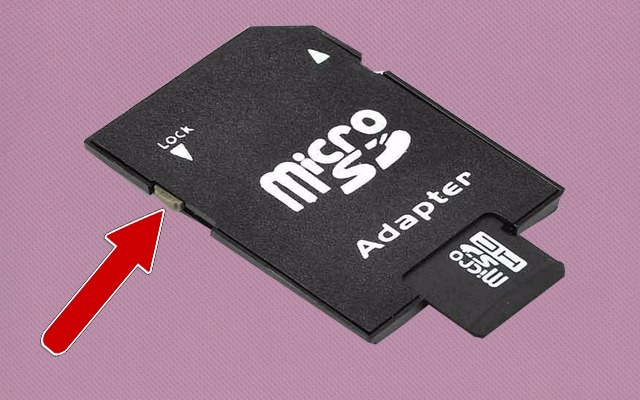
تعرف على دور هذا الزر الصغير الموجود في حامل بطاقة Sd card

تعرف على دور هذا الزر الصغير الموجود في حامل بطاقة Sd card

تعرف على دور هذا الزر الصغير الموجود في حامل بطاقة Sd card

اهلا بكم متابعى مدونة مبتكر ويب مؤكد انك  تساءلت يوما عن دور الزر الموجود على الجانب الأيسر العلوي من البطاقةSd card  ، قد تجده على شكل مفتاح صغير بارز من الجانب الأيسر، وربما يكون لونه أبيض أو فضي، اضن انك لم تسمع به ، فما هو دوره اذ ن ؟
تعرف على دور هذا الزر الصغير الموجود في حامل بطاقة Sd card

 ببساطة دور هذا الزر يكمن في حماية بطاقة الذاكرة الخارجية من الكتابة عليها وبذلك لن تتمكن من حذف أو تعديل الملفات الموجودة على البطاقة، أو إضافة ملفات إليها. 

الصورة على اليمين تمثل الوضع المغلق حيت تكون بطاقة الذاكرة محمية واذا حاولت ادخال شيء ما الى البطاقة ستجد الرسالة التالية

الأربعاء، 7 يونيو 2017

تعرف على معاني الرموز الموجودة على الأجهزة الإلكترونية

تعرف على معاني الرموز الموجودة على الأجهزة الإلكترونية


تعرف على معاني الرموز الموجودة على الأجهزة الإلكترونية


اهلأ بكم متابعى مدونة مبتكرويب فى موضوع اليوم كلنا نشتري  كثيرا عدة أجهزة إلكترونية غير أن الكثير منا لا يعير اهتماما كبيرا للرموز التي نجدها عادة عليها ، في المقابل قد تجد فئة قليلة تساءلت عن هذه الرموز وبحثت عن معانيها ، وإن كنت من هؤلاء الذين قد يدفعك الفضول إلى البحث عن هذه الأسماء والحروف فأنت في المكان المناسب ، حيث سنتعرف في هذه التدوينة على هذا الأمر الذي سيضيف مما لا شك فيه رصيد معرفي آخر إلى ما تمتلكه.

رمز سلة المهمات

هذا الرمز يشير  إلى أنه يمنع على صاحب الجهاز رميه في سلة المهملات  ،  وأنه  يجب أن يتم وضعه في أماكن خاصة حتى  يتم إعادة تدويره وصناعته مرة أخرى.

الرمز FCC

هي عبارة عن ثلاثة أحرف لاختصار لجنة الإتصالات الاتحادية الأميركية ، هذه اللجنة تم تأسسيسها من قبل  الكونغرس من أجل تنظيم الإتصالات عبر الولايات المتحدة ، وإذا كان الرمز FCC  موجود في جهازك  فهذا يعني أنه  قد حصل على شهادة اجتياز اختبار اللجنة المذكورة.

الرمز CE

هذا الرمز هو علامة تشير إلى  أن الجهاز حصل على  الموافقة كي يتم بيعه داخل بلدان الاتحاد الأوروبي   ، و الرقم CE  الذي يرافقه هو تأكيد على أن الجهاز حصل على المعايير المطلوبة للبيع.

الرمز ©

يعرفه الجميع وهو خاص بحقوق النشر ، حيث يمنع على أي كان من نشر أي شئ من  دون الحصول على إذن مالك الفكرة الأساسي 

الرمز R

وجود هذا الرمز على  جهازك يعني أنه  مسجل ولديه اسم تجاري معتمد.
اترك تعليق فى الاسفل لكى تدعمنا على نشر المزيد

الجمعة، 26 مايو 2017

الان انطلاق خدمة تصميم انترو (( مقدمة فديو )) مجانا من مدونة مبتكرويب

الان انطلاق خدمة تصميم انترو (( مقدمة فديو )) مجانا من مدونة مبتكرويب


الان انطلاق خدمة تصميم انترو (( مقدمة فديو )) مجانا من مدونة مبتكرويب


السلام عليكم ورحمة الله وبركاتة
اخوانى متابعى مدونة مبتكرويب اقدم لكم اليوم اولى تدوينات   (( خدمات مجانية )) الخاصة بالمدونة ففى تدوينة اليوم اقدم لكم خدمة تصميم انترو (( مقدمة فديو )) احترافية ورائعة من اجلكم متابعى المدونة الكرام 

مدة الخدمة

الخدمة مجانية 100%  تنطلق الخدمة اليوم 27/5/2017 الموافق 1 من رمضان وتستمر الخدمة تعمل حتى 27/6/2017
الموافق 30 رمضان

مميزات الأنترو ((مقدمة الفديو ))

  1. حجم الفديو صغير
  2. الفديو عالى الدقة hd
  3. احترافى وانسيابى

معاينة الانترو (( سيكون مثل هذا ))


شروط الخدمة


  1. يجب عليك الانضمام الى اعضاء المدونة من هنا
  2. يجب عليك الاشتراك في اليوتوب من هنا
  3. ضع "لوجو" و "رابط" مدونتك فقط فى صندوق التعليقات
  4. ضع ايميلك ليتم ارسال الانترو في اقرب وقت ممكن


الخميس، 25 مايو 2017

تعرف!! على ثلاثة تطبيقات يجب ان تكون على هاتف كل مسلم ومسلمة فى رمضان

تعرف!! على ثلاثة تطبيقات يجب ان تكون على هاتف كل مسلم ومسلمة فى رمضان

تعرف!! على ثلاثة تطبيقات يجب انت تكون على هاتف كل مسلم ومسلمة فى رمضان

مرحبا بكم متابعى مدونة مبتكرويب كل عام وانتم بخير مع دخول شهر رمضان المبارك علينا كمسلمين الإكثار من العبادة لكون شهر رمضان شهر الصيام و العبادة و القرآن ، لذلك توجب علينا إستعمال هواتفنا أيضا في عبادة الله تعالى و لهذا أقترح عليكم في هذه التدوينة 3 تطبيقات ستنفعك بشكل كبير في التعمق أكثر في العبادة  

التطبيق الأول Salat First


تطبيق الصلاة أول تطبيق مفيد لمعرفة أوقات الصلاة مضبوطة ، كما و هو مفيد للناس الذين لا يسمعون صوت الأذان حيث يجعل هذا التطبيق الهاتف يأذن لوحده عندما يصل وقت الصلاة ، و يتوفر أيضا على القبلة و أذكار الصباح و المساء و المزيد من الأشياء الأخرى المفيدة للغاية 

التطبيق الثانى القرآن الالكترونى


بالطبع لا يمكن أن نذكر رمضان دون أن نذكر القرآن ، هذا التطبيق عبارة عن مصحف ذكي إن صح التعبير حيث يستطيع أن يحفظ لك المكان الذي توقفت فيه ، و يمكنك أيضا من التحكم بكمية الإنارة ، و الأهم أنه لا يحتاج أنترنت و حجمه صغير

التطبيق الثالث السبحة الالكترونية


 بهذا التطبيق ستستطيع ذكر الله دون أن تحتاج للعد ، فبعد دخولك للتطبيق سيطلب منك إختيار نوع الذكر و العدد الذي تود القيام به ، و كلما ذكرت الله إضغط على الشاشة و عند إنتهائك سيرن جرس ليعلمك بانتهائك

في النهاية ، لا تنسو أنه كما تستخدموا الهواتف الذكية في تصفح الفيس بوك و الواتساب ، توجب عليكم إستعماله أيضا في عبادة الله و خصوصا مع شهر رمضان المبارك

الأربعاء، 24 مايو 2017

تعرف على اربعة طرق لمعرفة مواصافات الحاسوب الخاص بك

تعرف على اربعة طرق لمعرفة مواصافات الحاسوب الخاص بك


تعرف على اربعة طرق لمعرفة مواصافات الحاسوب الخاص بك


كلنا نحتاج بين الفترة والأخرى إلى معرفة مواصفات الحاسوب الذي نستخدمه وخصوصاً في حال أردنا تنزيل لعبة أو برنامج معين يحتاج إلى مواصفات معينة، حيث أن معرفة نوع المعالج ونوع الهارد وكرت الشاشة وسعة الرام وغيرها من المواصفات تعد من الأمور الأساسية لأي مستخدم. وفي تدوينة اليوم سأقوم بتعريفكم على 4 طرق بسيطة وسهلة ولا تحتاج إلى برامج للتعرف على مواصفات حاسوبك فتابع معي التفاصيل.


باستخدام تطبيق الإعدادات في ويندوز 10

الطريقة الأولى تعتمد على تطبيق الإعدادات المتواجد ضمن ويندوز 10 على وجه التحديد، وتطبيق Setting هو البديل للوحة التحكم في إصدارات ويندوز السابقة. ويحتوي تطبيق الإعدادات على الكثير من الخيارات المهمة ومن ضمنها معرفة مواصفات الحاسوب الخاص به، حيث من خلال تطبيق Settings يمكنك معرفة إصدار نظام التشغيل الخاص بك والرقم التعريفي للتفعيل وكذلك كمية الرامات ونوع المعالج بالإضافة إلى المعمارية الخاصة بنظام التشغيل.

باستخدام أداة System Information

هذه الأداة من الأدوات المدمجة منذ فترة ضمن إصدارات الويندوز وهي لا تزال إحدى أفضل الطرق لمعرفة مواصفات الحاسوب الخاص بك، حيث يمكنك معرفة التفاصيل الدقيقة لكل من المعالج والرامات ونظام التشغيل وما هي الخاصئص المدعومة والغير مدعومة على حاسوبك. ولكي تقوم بتشغيل الأداة عليك النق على شعار الويندوز في لوحة المفاتيح مع زر حرف R لتفتح لك نافذةRun  وضمنها تكتب الأمر التالي "msinfo32.exe" وتضغط على Enter وعندها ستفتح لك نافذة System Information وفيها ستجد كل مواصفات الحاسوب.

باستخدام أداة DirectX Diagnostic Tool

أداة أخرى مخفية ضمن نظام الويندوز ومن خلالها يمكنك بكل سهولة معرفة العديد من المواصفات والخصائص الخاصة بحاسوبك، وهذه الأداة مصممة بشكل خاص لإعطاء معلومات حول كرت الشاشة وكذلك إصدار الـ DirectX المتواجد على حاسوبك كما أنها تقدم الكثير من المعلومات الأخرى الخاصة بقطع الهاردوير وكذلك السوفتوير المتواجد على الحاسوب. وتتميز هذه الأداة بأنها أيضاً تسمح بحفظ كل المعلومات المتواجدة ضمنها في ملف نصي ويمكنك حفظه لديك والوصول له لاحقاً.

باستخدام موجه الأوامر CMD

بقي الطريقة الأخيرة والتي تعتمد على محرر الأوامر CMD وهو من الادوات المهمة في نظام الويندوز، حيث يمكنك من خلال محرر الأوامر الحصول على المعلومات التي تريدها حول مواصفات حاسوبك من هاردوير وسوفتوير أيضاً. ولكي تقوم باستخدام هذه الطريقة يجب عليك أن الضغط على شعار ويندوز الموجود في لوحة المفاتيح مع الحرف X وعندها ستظهر لك قائمة ضمنها تتواجد مجموعة من الخيارات ومنها تقوم باختيار Admin) Command Prompt) وستفتح لك بعدها نافذة سوداء وضمنها تقوم بإدخال الأمر systeminfo ثم تقوم بالضغط على Enter وبعد عدة ثواني ستظهر لك كل المعلومات الخاصة بحاسوبك.